
原作者:X 博主 @Sac
演示作品:点击查看《小王子》3D 可探索星球演示
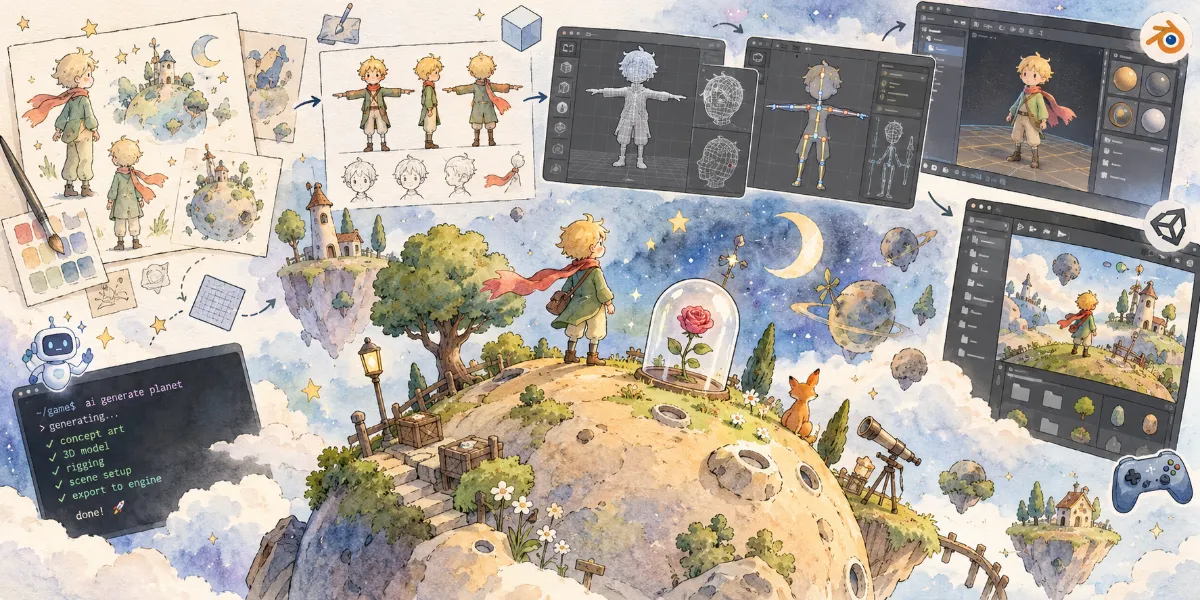
核心看点:结合 Tripo + Blender + Unity,利用 Opus 5.5 将《小王子》故事中的每一个星球变成可探索的 3D 场景。从场景搭建、人物制作,到代码开发与调试,核心工作流全部交由 AI 完成。
本文将完整公开这套 AI 3D 游戏制作的工作流,结合《小王子》实际案例与可复用的提示词(Prompts),手把手带你入门 AI 3D 游戏开发,搭建属于你想象中的世界。
全文主要分为三个部分:
- 游戏开发流程与工具配置
- 3D 场景构建全流程
- 3D 角色建模与动作交互
一、 游戏开发流程与工具配置
1. 核心 AI 协同工作流
整个游戏的开发由多个 AI 模型各司其职、串联完成:
- 需求与策划(Fable 5.1):负责制作 PRD(产品需求文档),梳理游戏核心场景、人物设定以及剧情故事线。
- 视觉概念设定(GPT Image 2.5):生成高一致性的场景参考图与人物多视角设定图。
- 核心 3D 资产生成(Tripo):将 2D 概念图转化为高精度 3D 模型资产。
- 场景搭建与核心代码(Opus 5.5):通过 CLI 与 MCP 工具操控 Blender 与 Unity,完成场景组装与核心代码搭建。
- 迭代优化与 Debug(Astra):负责后期的细节打磨、性能优化以及 Bug 修复。
2. 基础工具与环境配置
在开始制作前,需在本地配置好以下软件与插件接口,以便 AI 能够直接接管操作:
- Blender 配置:
- 下载并配置 Blender CLI,用于让 AI 优化 Tripo 生成的 3D 模型,并完成游戏整体的 3D 建模组装。
- 安装付费插件 Auto-Rig Pro,用于人物的自动绑骨与蒙皮,为后续动作交互打下基础。
- Unity 配置:
- 安装 Unity 客户端,作为游戏引擎将场景、人物与交互动效打包成完整游戏。
- 安装 Unity CLI,并在项目中安装 Pipeline 包,使 Claude(Opus 5.5)能够通过官方 Unity MCP 直接操作 Unity 项目。
二、 3D 场景构建全流程
核心链路:
Image 2.5 生成场景参考图➔AI 拆解 3D 资产并在 Tripo 中生成➔Opus 5.5 操控 Blender + Unity 完成场景建模与还原
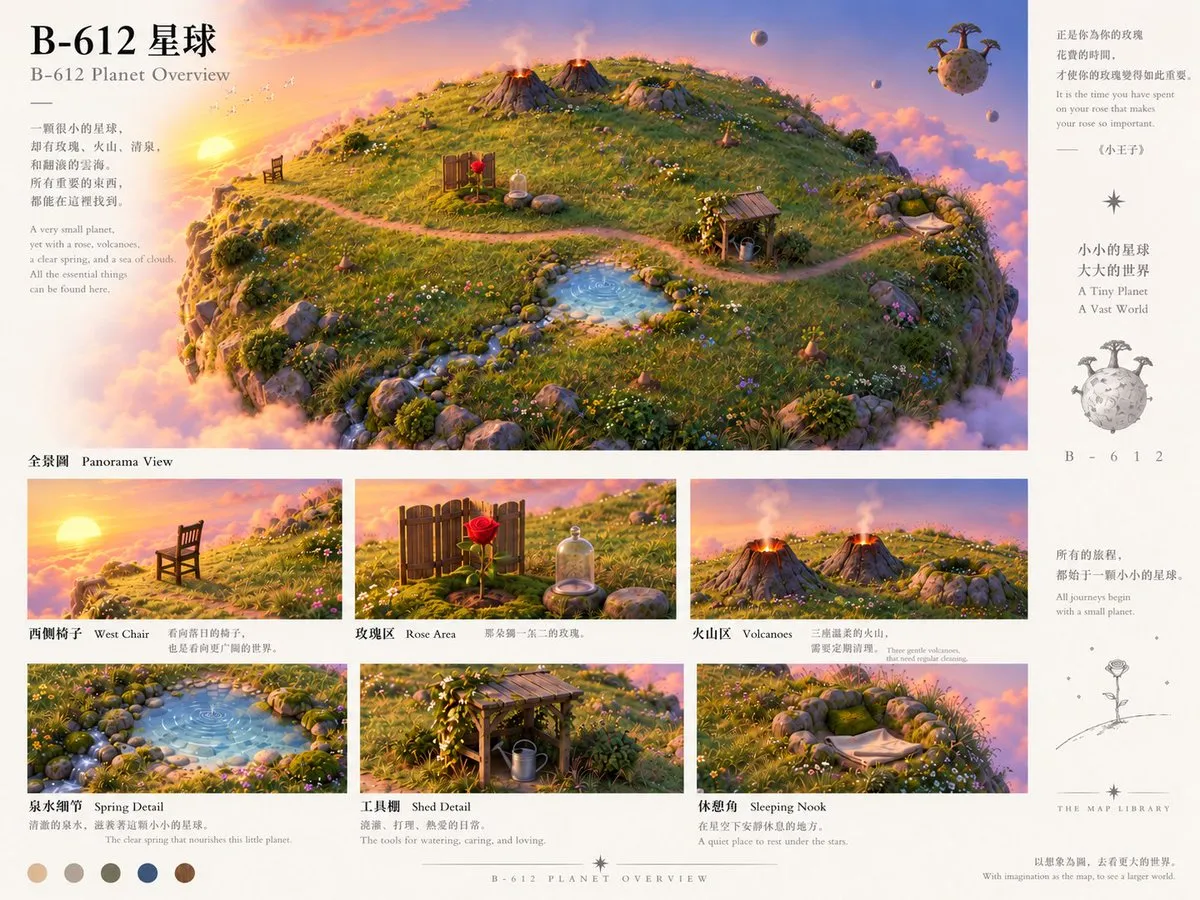
步骤 1:使用 GPT Image 2.5 生成多视角场景参考图
根据前期整理好的游戏需求,使用 Image 2.5 生成场景参考图,以此确定整体画风、配色方案以及核心物体的空间位置。
实操建议:先确定一张满意的主场景效果图,再围绕它补充其他角度(尤其是包含室内外结构的复杂场景):
- 俯视图:用于明确场景的整体平面布局。
- 斜侧视图:用于补充物体的高度、造型特征和前后层次关系。
- 全景多视图:也可以直接通过提示词一次性生成包含多视角与局部细节的综合参考图。
💡 可复用提示词(生成多视角场景图):
基于上传的场景参考图,帮我生成一张该场景的全面貌参考图片,包括整体环境的多视角视图以及局部细节的展示。
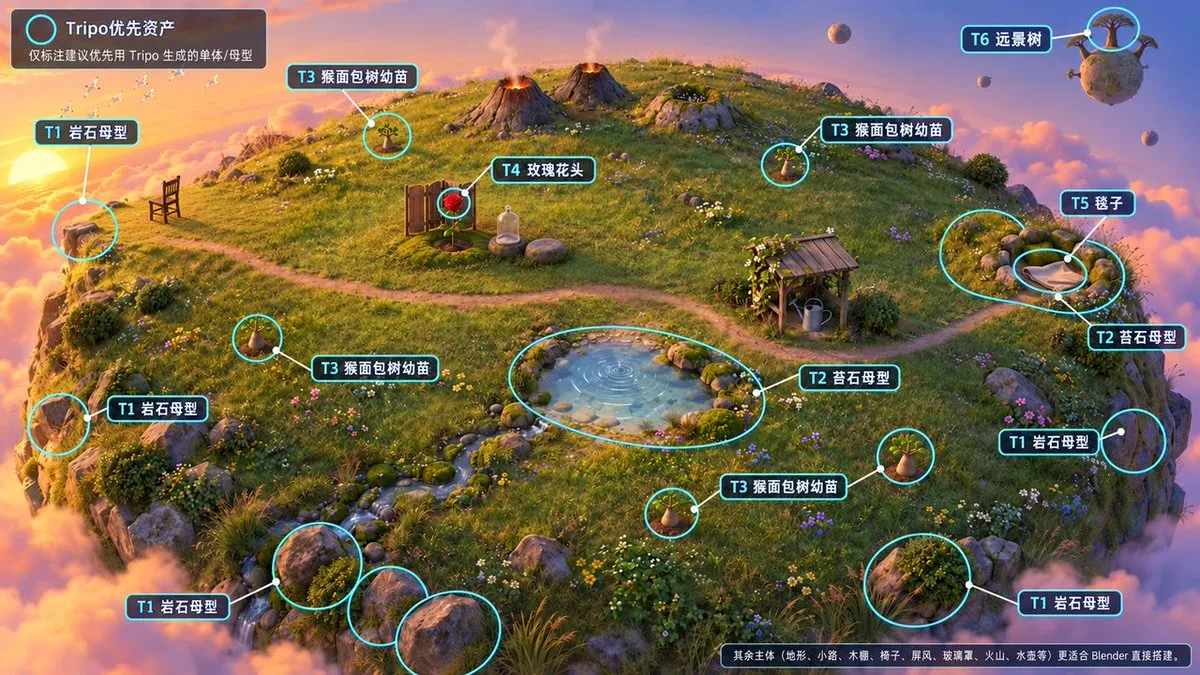
步骤 2:利用 AI 拆解场景资产,并在 Tripo 中生成独立道具
拿到参考图后,不要急于建模。先让 AI 分析画面,判断哪些复杂资产需要在 Tripo 中单独生成,哪些基础几何结构可以直接交给 Opus 5.5 在 Blender/Unity 中用代码搭建。
💡 可复用提示词(资产拆解与标注):
我现在要进行游戏开发,我的技术栈是 Tripo + Blender + Unity。请你根据上述生成的场景参考图,帮我深入分析哪些资产适合用 Tripo 生成,哪些资产适合用 Blender 直接进行搭建。并将需要用 Tripo 生成的资产在图片中标注出来,方便我确认。
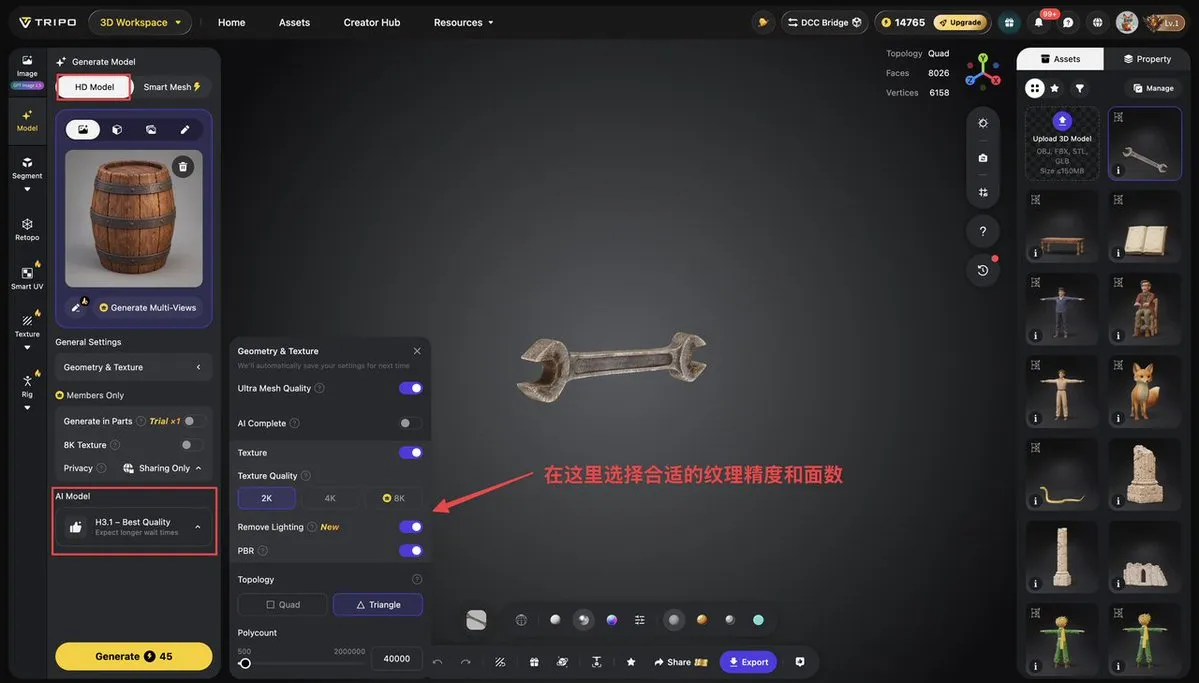
Tripo 模型选择技巧:在 Tripo 中制作场景道具类 3D 资产时,建议使用 H3.1 模型,该模型能最大程度保证静态资产的高精度细节。
步骤 3:让 Opus 5.5 操控 Blender 与 Unity 进行组装与多机位迭代
在 Tripo 中生成并导出独立 3D 道具后,将这些资产连同第一步的场景参考图一起交给 Opus 5.5。让它操控 Blender 和 Unity 搭建整体环境,并严格按照参考图摆放道具、调整比例与空间位置。
关键核心:提供详尽的参考图,并引入独立审查 Agent 进行多机位截图盲审,通过视觉反馈闭环不断调整布局与细节。
💡 可复用提示词(场景复刻与自动盲审迭代):
根据上传的场景内外景多视角参考图以及生成好的 Tripo 3D 资产,请你对照参考图进行完美级的复刻,要求实现和参考图一致的惊艳质感与细节还原。
在实现完成后,请派一个独立的审查 Agent 进行多机位的场景盲审。如果发现有和参考图存在差异的地方,就不断地进行迭代完善。
三、 3D 角色建模与动作交互
核心链路:
Image 2.5 生成人物四视图➔Tripo 生成 3D 角色模型➔Blender (Auto-Rig Pro) 绑骨蒙皮➔接入 Mixamo 动作库➔Blender 复杂交互二次精调(可选)
以下我们以《小王子》主角的设计为例,拆解具体步骤:
步骤 1:使用 Image 2.5 生成人物 T-pose 四视图
根据人物形象设定,首先使用 Image 2.5 生成小王子的标准 T-pose 四视图(正视、背视、左视、右视),务必确保各个视角下的人物服装、比例等细节高度统一。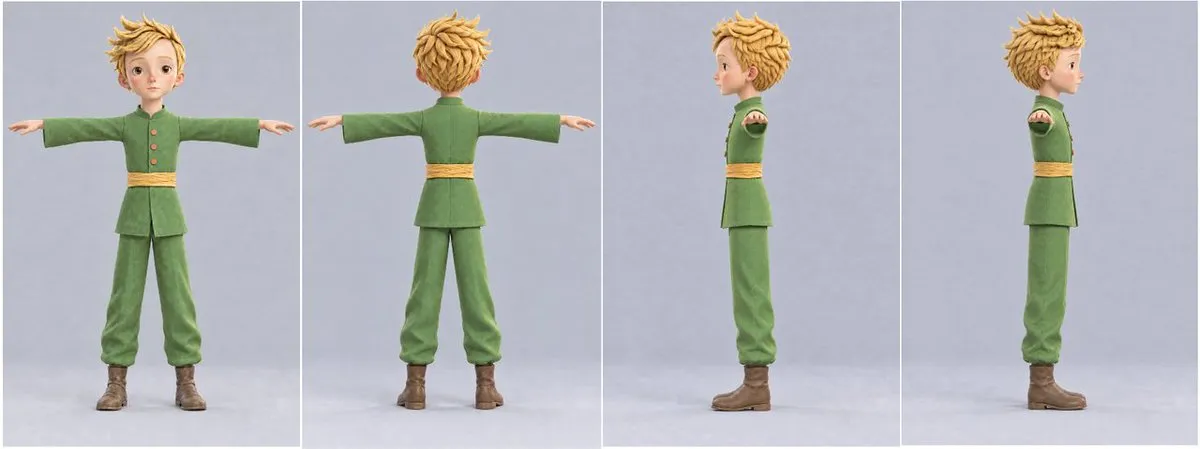
步骤 2:使用 Tripo 的 Smart Mesh P2.0 生成可编辑 3D 角色
- 为什么选 Smart Mesh P2.0? 这是一个专门面向游戏和交互内容的 3D 生成模型,其核心优势是生成的布线面数可控、拓扑结构规整,非常便于后期的骨骼绑定和动画制作。
- 实操流程:
- 在 Tripo 中选择「多视图生成 3D」,依次上传生成的四视图。
- 参数设置:拓扑默认选择「四边形」,精度拉到最高,模型选择 P2.0 并开始生成。
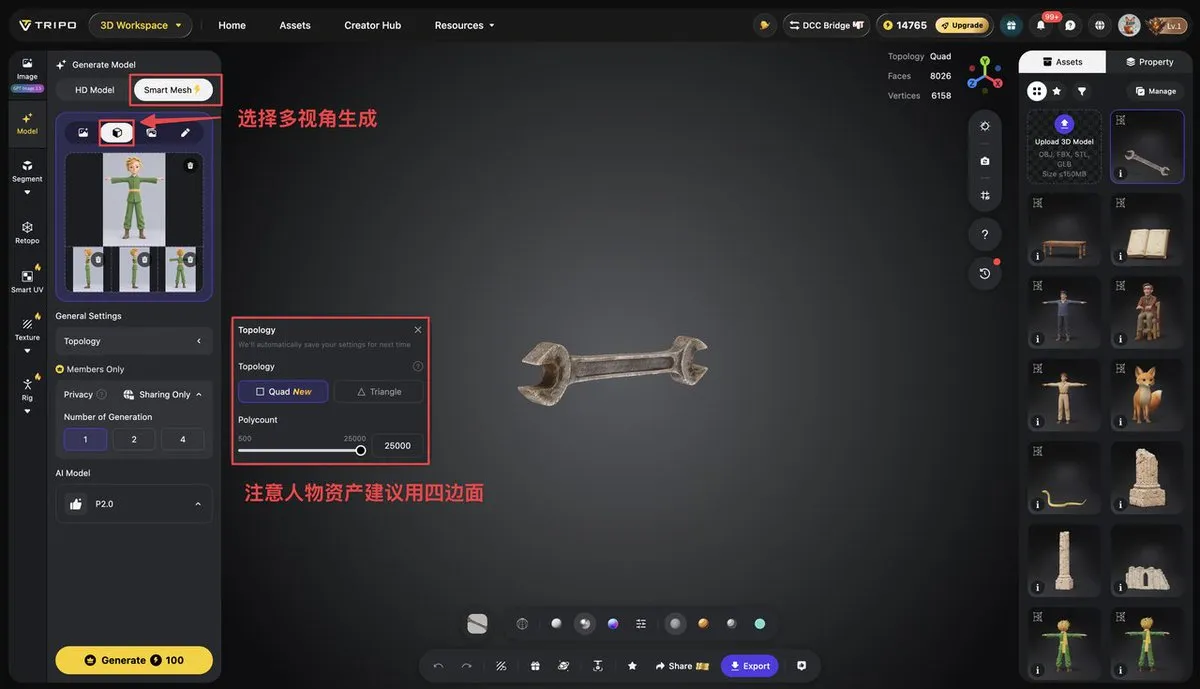
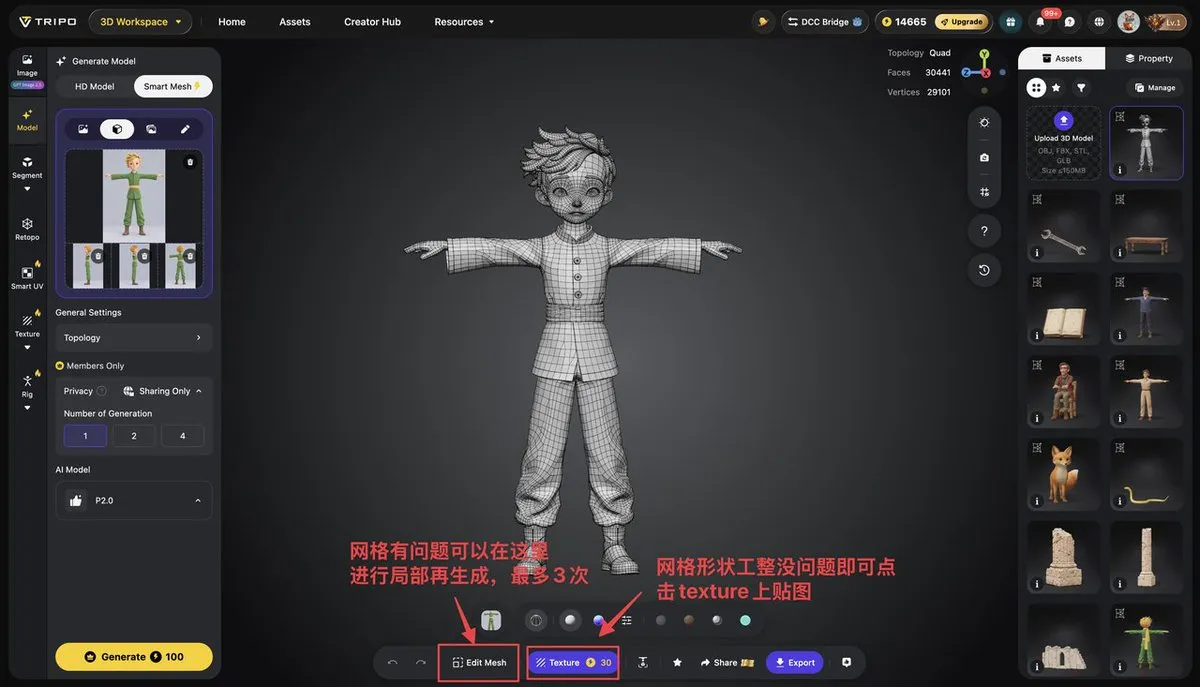
- 网格检查与贴图:先观察初步生成的白模。若网格整齐无误,直接点击「Texture(纹理)」生成模型贴图;若发现局部网格形状不合理,可使用「Edit Mesh」功能进行局部重绘再生成。
步骤 3:在 Blender 中利用 Auto-Rig Pro 自动绑骨与蒙皮
配置好 Auto-Rig Pro 插件后,直接在 Claude 中上传人物模型,通过提示词驱动 Blender 完成自动化骨骼绑定与权重测试。
- 💡 可复用提示词(自动绑骨、蒙皮与动作测试):
使用 Auto-Rig Pro 为人物完成绑骨和蒙皮,确保骨骼位置与人物关节精准对齐。完成后测试抬手、弯腿、转身等基础动作,检查并修正明显的变形、拉扯和穿模问题。
步骤 4:从 Mixamo 获取动作文件并由 Opus 5.5 完成重定向
- 根据游戏的交互设定,前往 Mixamo 官网 按关键词搜索小王子所需的动作(如行走、跳跃、挥手等),并下载对应的
.fbx动作文件。 - 将动作文件交给 Opus 5.5,让其自动检查动作数据是否匹配小王子的真实骨骼结构,并在引擎/Blender 中完成动作接入与重定向。
步骤 5:在 Blender 中精调特殊动作与道具接触细节(进阶可选)
对于诸如「小王子提水壶」这类涉及人物与道具发生物理接触的复杂交互,Mixamo 的通用动作库往往无法完美适配。
解决方案:先在 Mixamo 中挑选一个姿势最接近的基础动作,再让 Opus 5.5 在 Blender 里利用控制器进行局部细节的迭代修正。
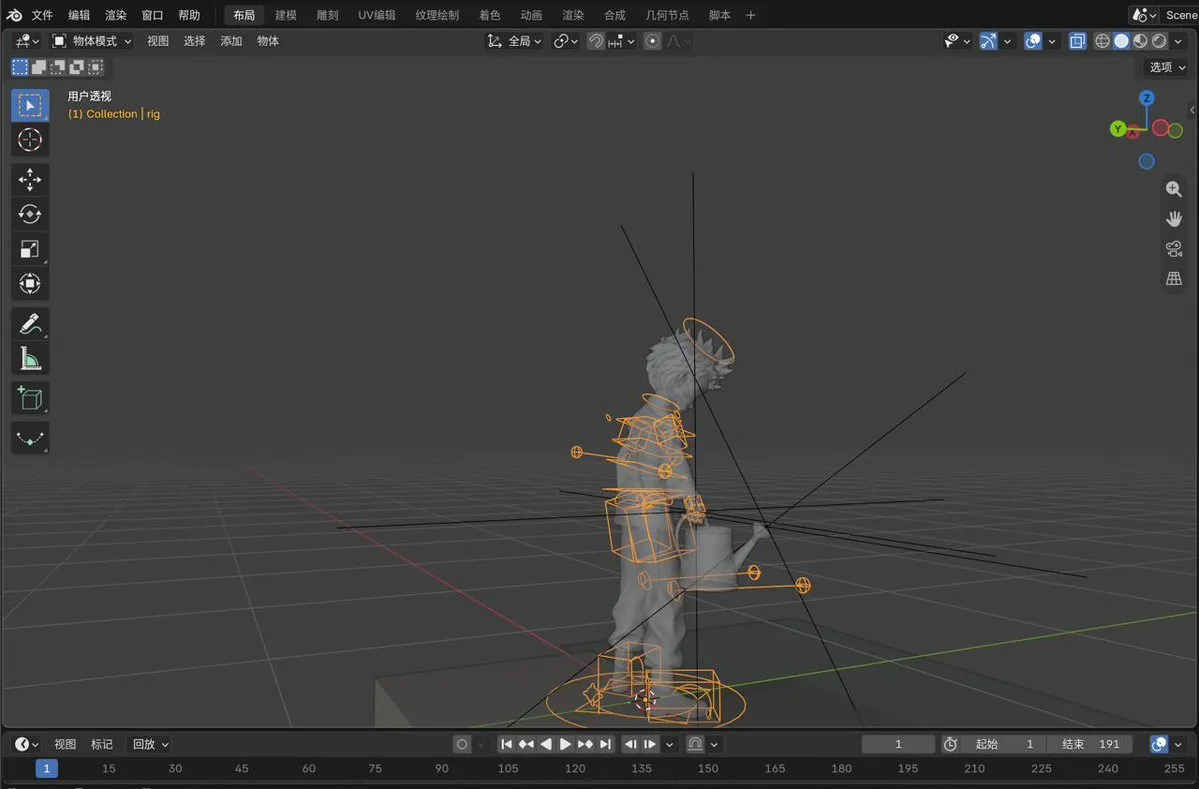
💡 可复用提示词(复杂交互与 IK 手部精调):
请参考提供的 Mixamo 基础动作,保留其中适用的部分,并使用 Auto-Rig Pro 的手臂 IK 控制器调整手臂姿势,配合手指握持姿态和水壶空间位置的细节修正,补全「提水壶」的完整动作。确保手掌与水壶把手接触稳定、提起过程自然流畅,避免出现穿模、握持脱离或水壶悬空等问题。
Tripo 3D 的注册地址: https://studio.tripo3d.ai/
评论