
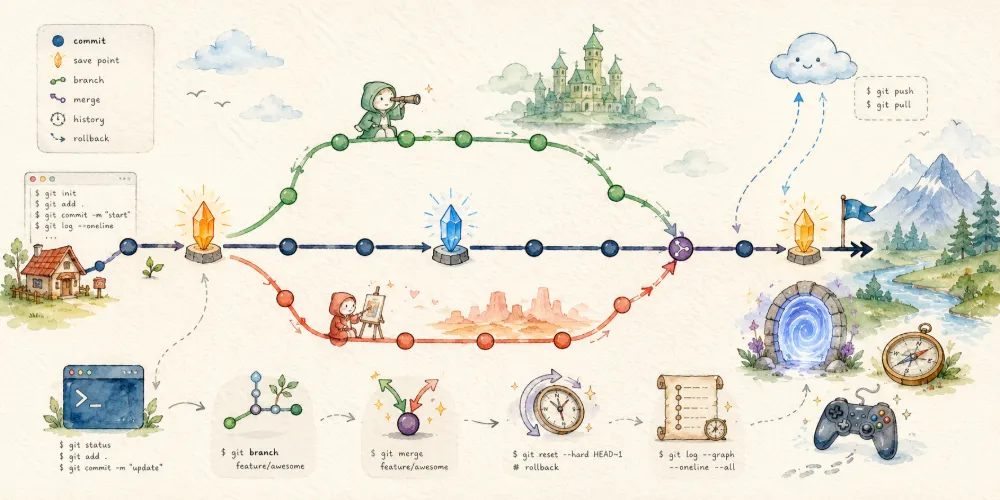
我们在写代码、改文档、做项目时就像在一款开放世界游戏里探索。Git 的作用不是替你写代码,而是帮你在关键时刻创建存档点,让你可以回看历史、撤销错误、切换不同发展路线,甚至让多人在不同“世界线”上合作,最后再把成果合并到主线剧情里。
一句话总结:Git 是一个用来管理项目历史的工具。每一次 commit 都是一个存档点,每一个 branch 都是一条世界线。
一、Git 到底解决什么问题?
没有 Git 的时候,你可能会这样保存文件:
project-final.zipproject-final-v2.zipproject-final-v2-真的最终版.zipproject-final-v3-老板确认版.zip
这很快就会变成灾难。Git 帮你解决这些问题:
- 记录项目每个阶段的变化。
- 回到之前的版本。
- 看清楚谁改了什么。
- 同时开发多个功能而不互相干扰。
- 多人协作时同步代码。
- 出问题时安全撤销。
为了更好地理解,我们可以把 Git 概念与单机游戏进行直观类比:
| Git 概念 | 英文名词 | 游戏类比 |
|---|---|---|
| 仓库 | Repository | 整个游戏存档系统 |
| 工作区 | Working Directory | 你正在游玩的当前世界 |
| 暂存区 | Staging Area | 准备写入存档的内容清单 |
| 提交 | Commit | 一个正式存档点 |
| 分支 | Branch | 一条平行世界线 |
| 合并 | Merge | 把一条世界线的成果并入另一条 |
| 远程仓库 | Remote | 云端存档服务器 |
| 克隆 | Clone | 从云端下载一份游戏世界 |
| 推送 | Push | 上传本地存档到云端 |
| 拉取 | Pull | 从云端同步最新存档 |
二、起步:设置身份与创建仓库
1. 设置身份
Git 需要知道“这个存档点是谁创建的”。这不会注册账号,只是给你的提交记录署名。
1 | git config --global user.name "你的名字" |
2. 创建你的第一个 Git 仓库
假设你有一个项目文件夹,让 Git 开始管理这个文件夹:
1 | mkdir my-project |
这一步相当于给这个游戏世界装上“存档系统”。执行后,项目里会出现一个隐藏文件夹 .git/,它是 Git 的核心数据库,包含历史记录与分支信息。平时请不要手动修改它。
三、Git 的三个区域:当前世界、暂存台、正式存档
Git 最容易让初学者困惑的地方,是它不是“改完文件就自动存档”。它有三个重要区域:工作区 → 暂存区 → 本地仓库。
1. 工作区:你正在玩的当前世界
你在编辑器中修改文件,这些变化都发生在工作区。此时 Git 看到你改了东西,但还没有把它放入存档。
1 | echo "Hello Git" > README.md |
此时会提示 Untracked files,表示 Git 发现了新文件,但它还没被纳入存档系统。
2. 暂存区:准备写入存档的清单
把文件加入暂存区,相当于你决定把这次变化放进下一个存档点:
1 | git add README.md |
3. 本地仓库:正式创建存档点
提交才是真正的“存档”:
1 | git commit -m "创建 README 文件" |
提交成功后,Git 会生成一个带唯一编号的 commit,比如 a1b2c3d 创建 README 文件。这就是一个完整的正式存档点。
注意事项
初学者建议先用 git status 确认状态,再进行 git commit。虽然 git add . 可以一次性暂存当前目录下所有修改,但一定要看清楚自己添加了什么,避免误存多余文件。
四、查看历史与变更
1. 查看提交历史 (Git Log)
这就像调出游戏里的存档列表,越新的存档越靠上:
1 | git log |
2. 查看文件变更 (Git Diff)
在创建存档点之前,你需要确认自己到底改了哪些内容:
我当前世界和上次存档相比,哪里变了?
1 | git diff |
我已经 add 到暂存区,准备写入下个存档点的内容是什么?
1 | git diff --staged |
五、分支 (Branch) 与合并 (Merge):多元世界线
Git 最强大的功能之一就是分支。
1. 开启新世界线
假设你的主线剧情叫 main。你想开发一个新功能,但不确定会不会成功,为了不污染主线,可以创建一条新世界线:
一步完成创建并切换到新分支:
1 | git switch -c new-feature |
在这个新分支中提交代码,main 主线不会受到任何影响。你可以放心实验。
2. 切换世界线
你可以随时在不同分支间切换,文件内容会随之变化,因为不同分支代表了不同的历史状态。
1 | # 查看所有分支,当前分支前会有 * |
3. 合并分支与解决冲突
当支线任务完成,获得了顶级装备,你希望把成果带回主线:
1 | git switch main |
如果有两个分支修改了同一行代码,合并时会提示 **冲突 (Conflict)**。此时文件里会出现 <<<<<<< HEAD 等标记。冲突并不可怕,它只是 Git 在告诉你:“这两条世界线在同一个位置发生了不同变化,我需要你来决定最终剧情。”手动修改并保留你想要的代码后,重新 git add 和 git commit 即可。
六、远程仓库 (Remote):云端同步存档
本地仓库只存在于你的电脑里。为了备份或多人协作,我们通常会使用 GitHub、GitLab 等远程服务器作为云端存档服务器。
1 | # 克隆仓库:从云端服务器下载一份完整游戏世界 |
多人协作黄金法则:在开始每天的工作或提交代码前,强烈建议先执行 git pull 同步服务器上的最新状态,这样可以大幅减少合并时的冲突概率。
七、撤销与临时口袋
1. 安全撤销与回滚
如果你改坏了代码或者提交错了内容,可以通过以下命令安全“读档”:
当前未 add 的修改不要了,回到上一个正式存档点状态:
1 | git restore README.md |
后悔执行了 git add,把文件从暂存区拿出来(不会删除实际修改):
1 | git restore --staged README.md |
创建一个新的“反向提交”来撤销指定提交的影响。这是协作中最安全的做法!
1 | git revert a1b2c3d |
危险!直接把时间线强行挪回某个旧存档点,丢弃之后的所有提交:
1 | git reset --hard a1b2c3d |
2. Stash 临时口袋存档
有时候你在开发功能,改了一半需要临时切分支去修 Bug,但代码还不具备 commit 的条件。这时可以用临时口袋:
1 | # 把当前未完成的修改临时塞进口袋 |
结语:初学者最该掌握的心智模型
Git 的核心不是死记硬背命令,而是理解以下几点模型:
commit是存档点:不是每次Ctrl+S保存文件都会被记录,只有执行commit才会正式生成存档。branch是世界线:分支不是文件夹的笨重副本,而是历史时间线的轻量指针,切换毫无压力。HEAD是你的眼睛:它代表你现在正在观察和处于的特定世界线位置。push/pull是云同步:本地提交不等于上传。
记住这句话:你并不是在管理一堆文件副本,你是在管理一个项目不断分裂、发展、汇合的历史宇宙。 遇到不确定的情况,随时输入 git status 看一眼地图,然后放手在代码世界里探险吧!
评论