

Fizzy 介绍
Fizzy (https://fizzy.do) 是由著名软件公司 37signals(开发过 Basecamp 和 HEY 的团队)推出的一款全新 看板 任务管理工具。主打快速、简单、色彩鲜明,非常适合用来跟踪 Bug、想法、小项目和内容流程。
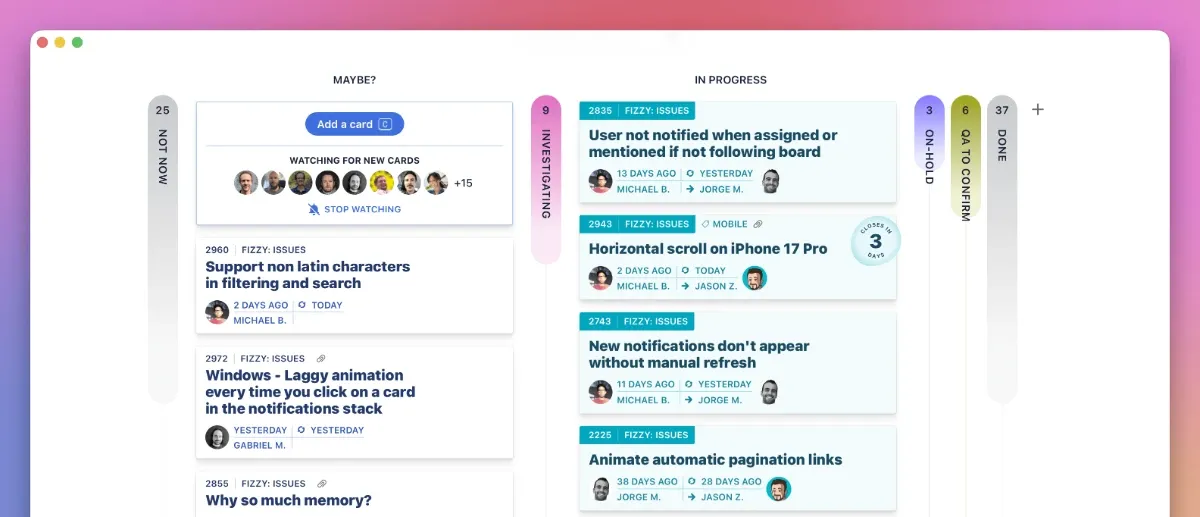
与 Jira、ClickUp、Asana 堆叠型项目管理工具不同,Fizzy 使用的是 卡片 + 列 的 UI 界面,使用只需要创建看板、添加卡片、移动状态、分配任务、接收通知,适合小型、轻量、边界清晰的工作流。
Fizzy 界面预览:
Fizzy 的优势
- 极简与速度: 没有复杂的菜单层级、AI 总结或多余的分析图表。界面色彩丰富且直观,专注于卡片和列的 Kanban 体验。
- 人性化默认设置: 它支持自动关闭长期无人处理的卡片、Webhook、浏览器通知、公开看板链接、卡片记录等功能。保持看板的清爽,非常符合人类工作习惯。
- 支持自托管: Fizzy 的 代码 完全开源,支持自己部署,官方提供预构建 Docker 镜像,适合 Selfhost 爱好者自己部署使用。
- 实惠的价格: 如果你不想自己部署,使用官方服务前 1000 张卡片免费;超出后的付费方案为 每月 20 美元买断式(包含无限用户、无限卡片),没有令人头疼的按人头计费阶梯。
使用 Docker 部署
下面将介绍使用 Docker 部署 Fizzy 应用,使用 Caddy / Nginx 反代进行访问的方式。
验证 Docker 环境
Docker 环境验证命令:
1 | docker --version |
创建 docker-compose.yaml 文件
本文选择将容器部署在 /opt/fizzy 目录下,数据目录保存在相同的目录中,便于 一键打包备份 。
1 | 创建容器目录 |
然后创建 compose.yaml 文件:
1 | services: |
需要设置的部分:
SECRET_KEY_BASE:使用openssl rand -hex 32命令生成,或是通过 简易工具 - Session Secret 网页生成BASE_URL:设置访问时的域名,Fizzy 注重安全设计,需要使用 https 访问
Fizzy 通过邮件发送 验证码 的方式进行登陆,如果希望发送邮件需要设置 SMTP 部分,但不是必须的,如果不设置 SMTP 可以使用后文随附 docker 命令查询。
启动 Docker 镜像
只需一行 Docker Compose 命令即可后台常驻启动
1 | docker compose up -d |
访问 Fizzy
首先我们设置 web 服务器的代理指向 3080
Nginx 反向代理配置
如果使用 Nginx 作为反向代理,可以创建一个新的站点配置,例如:
1 | server { |
如果你使用的是 Certbot 申请证书,也可以先配置 HTTP 站点,再执行:
1 | sudo certbot --nginx -d fizzy.example.com |
证书配置完成后,访问 https://fizzy.example.com 即可打开 Fizzy。
Caddy 反向代理配置
如果使用 Caddy,配置会更加简单。编辑 Caddyfile:
1 | fizzy.example.com { |
Caddy 会自动申请和续期 HTTPS 证书,只需要确保域名已经正确解析到服务器,并且服务器的 80 和 443 端口已经放行。
修改完成后,重新加载 Caddy:
1 | sudo systemctl reload caddy |
然后访问:
1 | https://fizzy.example.com |
即可进入 Fizzy 登录页面。
注册登录
然后打开浏览器即可 BASE_URL 的域名即可打开登录页面
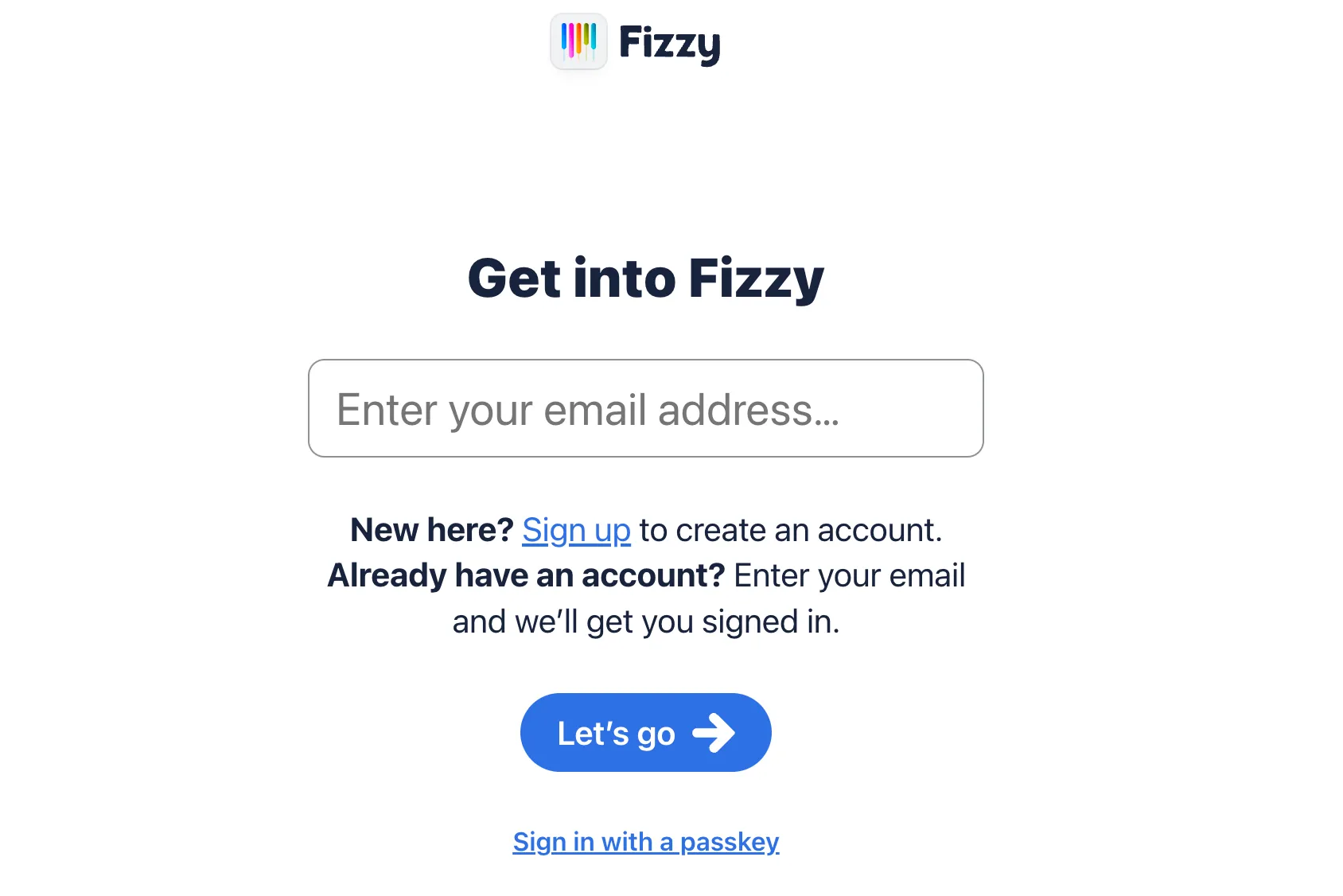
Fizzy 只能通过邮箱接收验证码进行登陆,如果你设置了正确的 SMTP,在邮箱查看验证码即可。
使用 Docker 命令获取验证码
如果觉得只是个人使用,不想设置 SMTP,可以通过下面的命令手动查询最后生成的验证码:
1 | docker compose exec fizzy bin/rails runner 'p MagicLink.column_names; p MagicLink.last&.attributes' |
输出内容
1 | {"id" => "abcdefg.....", "code" => "ABCEFG", |
使用 code 后面的六个字符登陆即可。
添加 Passkey
然而总不能每次登陆都打开服务器查询, Fizzy 支持添加 Passkey 。
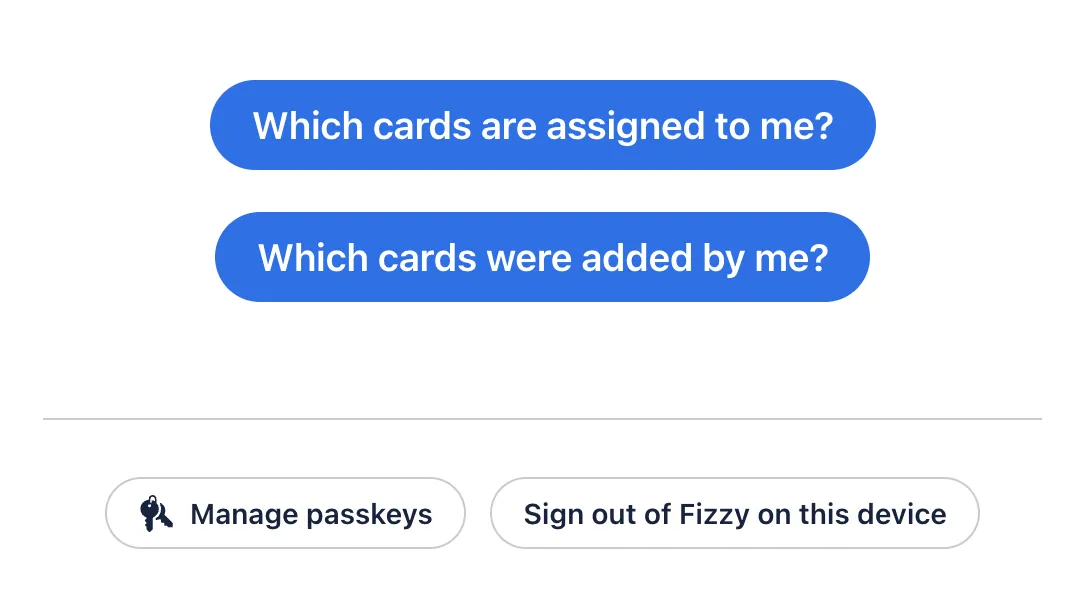
点击顶部或是按 J 打开设置面板,然后点击 My Profile,左下角有 Manage passkey 的按钮,点击即可添加 Passkey。 之后就可以快捷方便的登录了。
使用介绍
输入验证码登陆后,即可进入 Fizzy 的 Playground 主面板,目前 Fizzy 仅支持英文界面。
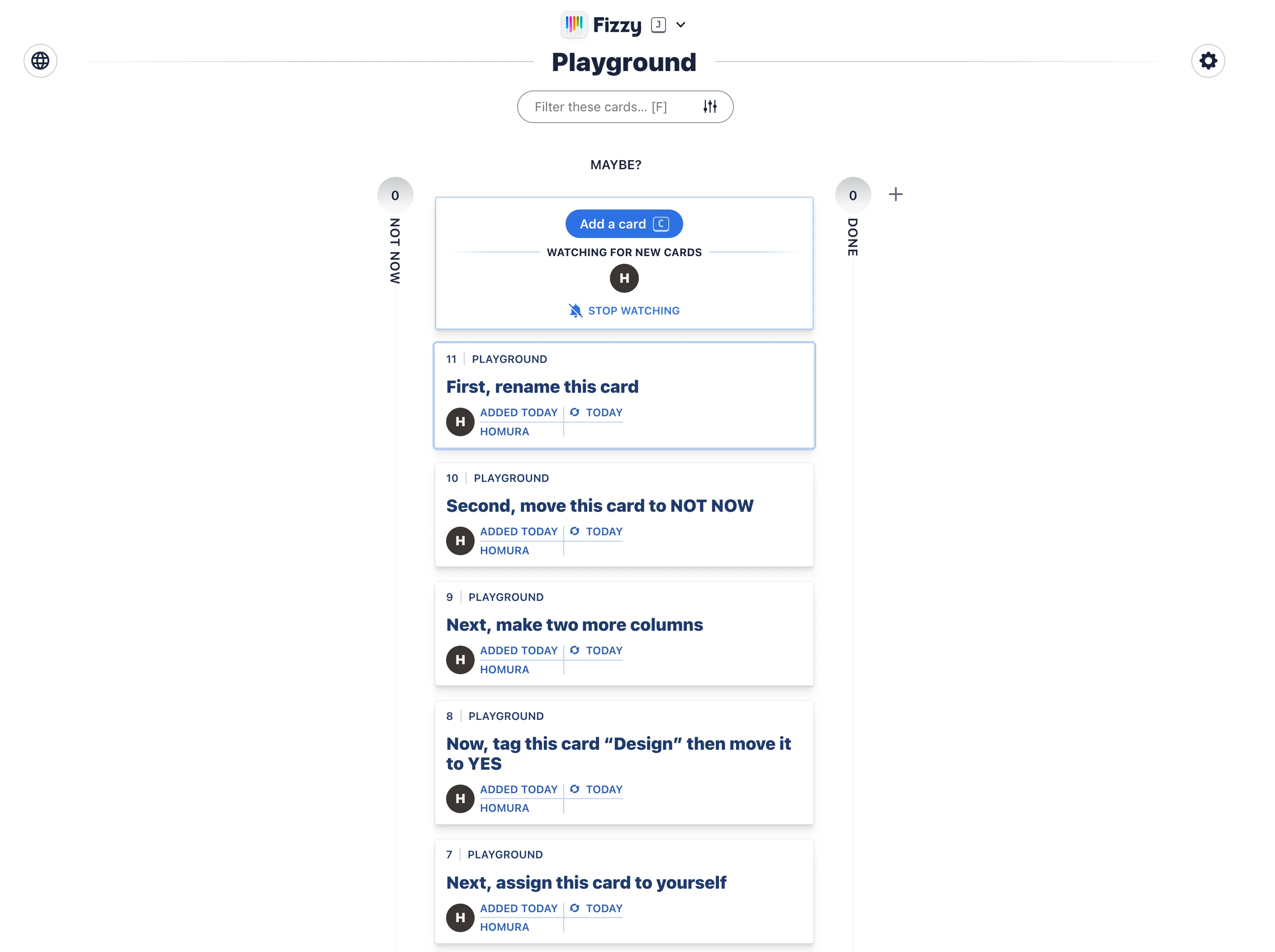
在 Fizzy 中,每一列是一个看板,可以用于表示任务的状态或是属性,自带的卡片会介绍 Fizzy 的使用方法。简
单的来说,对于默认三个看板:
- NotNow: 现在不需要处理的任务,超过 30 天没有更新卡片将自动移动到这里
- MAYBE?: 可能需要处理的任务
- DONE: 已完成的任务
可以点击DONE右侧的+可以根据需要创建自定义看板
现在就开始规划整理你的任务吧!
安全提示
::: danger
如果将 Fizzy 部署在云端服务器中, Docker 容器端口不要使用 "3080:80" 直接监听公网,建议使用 "127.0.0.1:3080:80",再通过 Nginx 或 Caddy 反向代理提供 HTTPS 访问。
```
评论